Hop · iPhone · bientôt
Envoyer des fichiers iPhone vers PC ou Android avec Hop
La photo est sur ton iPhone. Le PC est juste là. Et le câble ? Mystère. Envoyer des fichiers iPhone vers PC ou Android, c’est le trajet que Hop propose de raccourcir : ton Wi-Fi, une page dans le navigateur de l’autre appareil, et les deux peuvent échanger. L’app sera bientôt sur l’App Store.
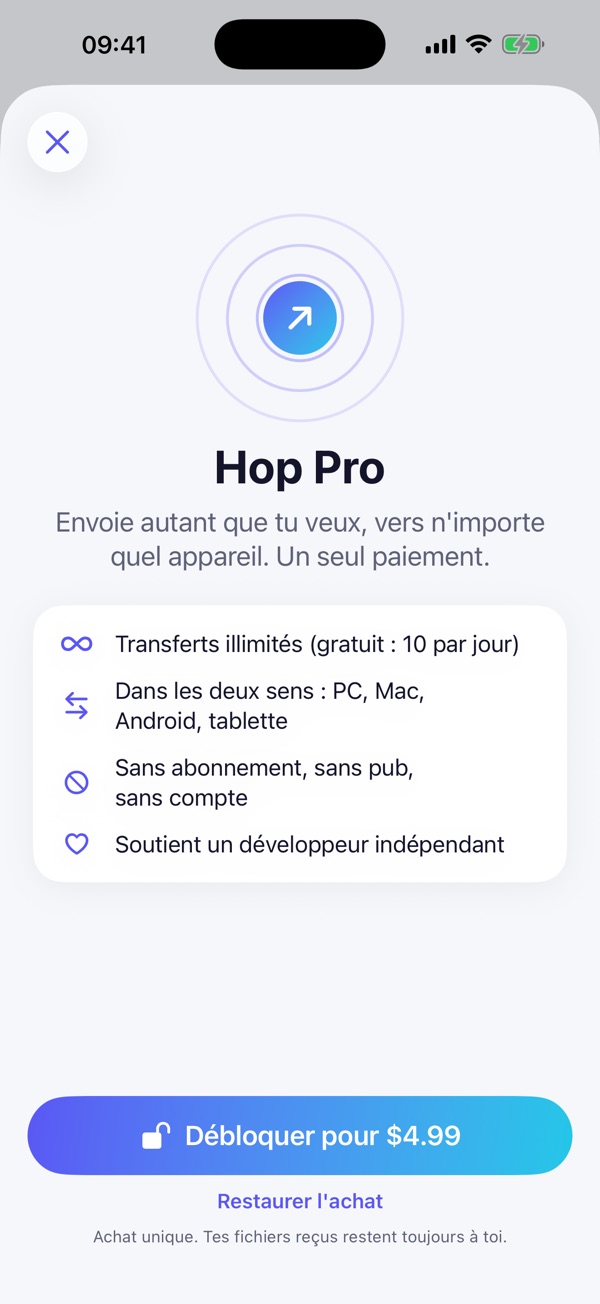
Bientôt sur l'App StoreGratuit pour 10 transferts par jour. Hop Pro : un seul achat, sans abonnement.
Envoyer des fichiers iPhone vers PC ou Android, par navigateur
Tu termines un document sur ton PC, mais la photo qui manque est sur l’iPhone. Évidemment. Ou tu veux passer un PDF à quelqu’un sur Android, assis juste à côté. S’envoyer un mail pour traverser la table, ça fait un sacré détour : Hop propose de faire cet échange directement sur ton Wi-Fi.
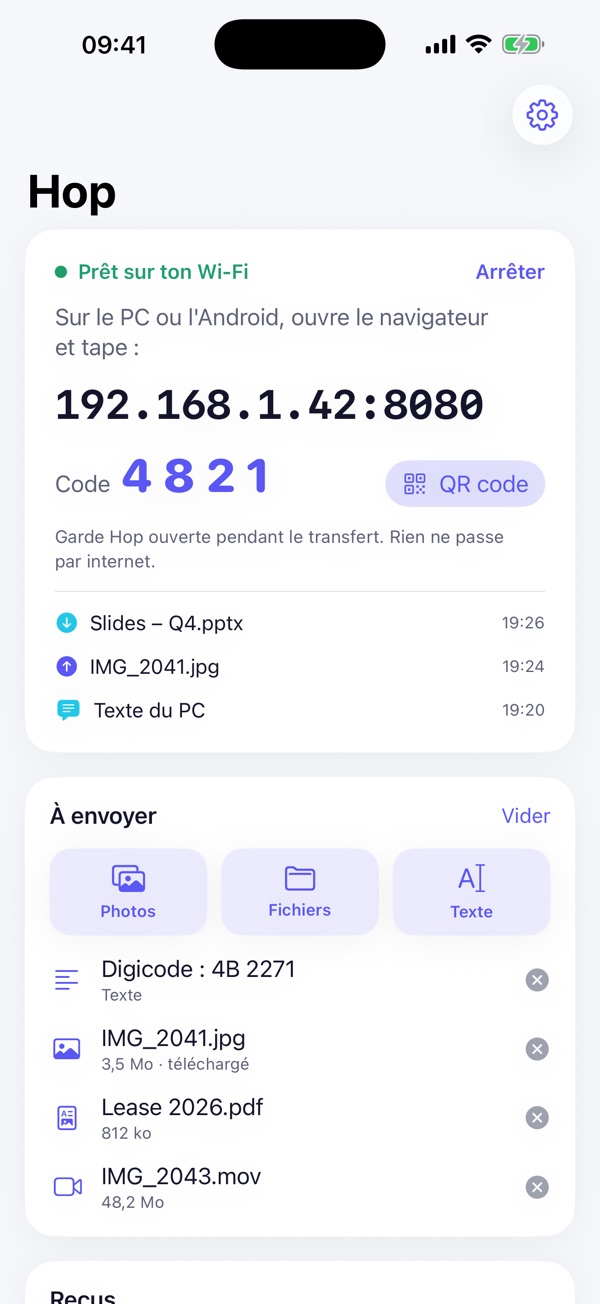
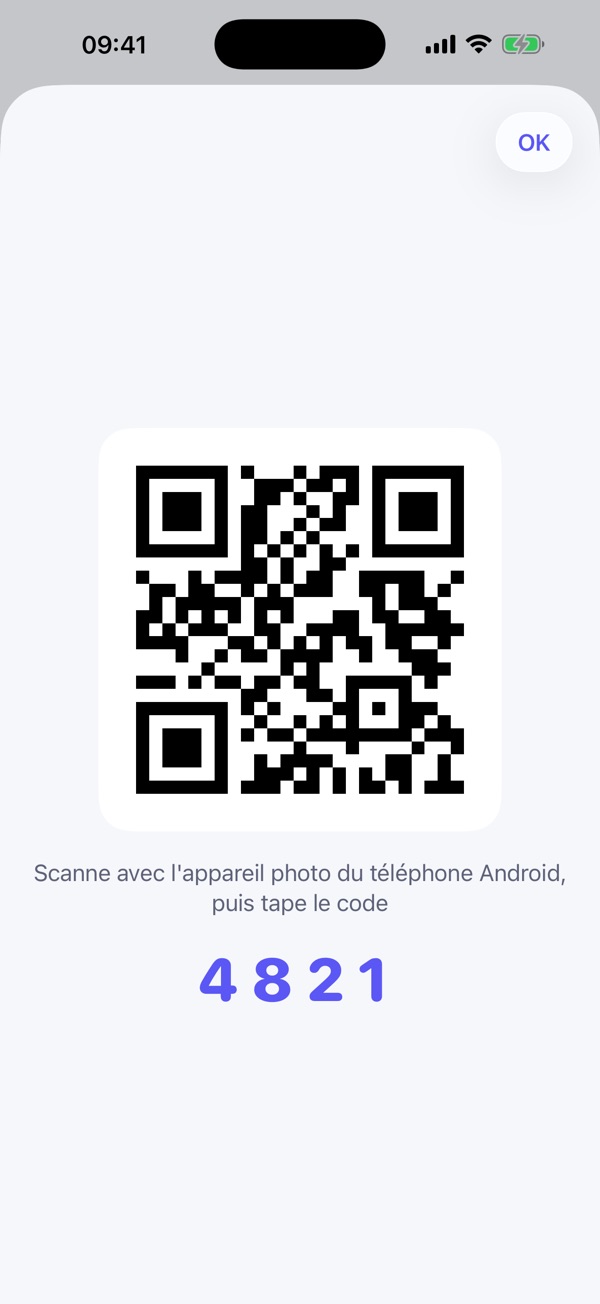
Tu lances Hop sur l’iPhone, puis tu tapes l’adresse affichée dans le navigateur du PC. Sur Android, tu peux scanner le QR code. Entre le code à quatre chiffres : les appareils sont connectés. Le détail qui fait plaisir : l’autre appareil n’a aucun logiciel à installer, et tu n’as aucun compte à créer.
- Mets les deux appareils sur le même Wi-Fi.
- Lance Hop, puis ouvre l’adresse affichée dans le navigateur de l’autre appareil, ou scanne le QR code sur Android.
- Entre le code à quatre chiffres : tu peux choisir les fichiers à envoyer.
Tes photos sur Windows, tes vidéos en pleine qualité
La photo arrive sur le PC… mais Windows ne l’ouvre pas. Belle demi-victoire. Hop convertit les photos d’iPhone en JPEG pendant le transfert : tu récupères une image que Windows peut ouvrir, prête à rejoindre ton document ou à repartir depuis ton ordinateur.
Et les vidéos ? Elles voyagent en pleine qualité, sans compression et sans limite de taille. Chacune son traitement : JPEG pour les photos, qualité conservée pour les vidéos. Pour passer de la sélection des images à leur arrivée sur l’ordinateur, retrouve le guide transférer des photos iPhone vers PC sans câble. Tu y trouveras les gestes pour préparer ton envoi et récupérer tes images.
Du PC vers l’iPhone ? Ça marche aussi
Ton PDF est sur le PC et tu le veux sur l’iPhone ? Le trajet marche aussi dans ce sens. Dépose le fichier sur la page ouverte dans le navigateur : il arrive dans l’app Fichiers de l’iPhone. De là, tu peux le partager ou enregistrer les images reçues dans Photos.
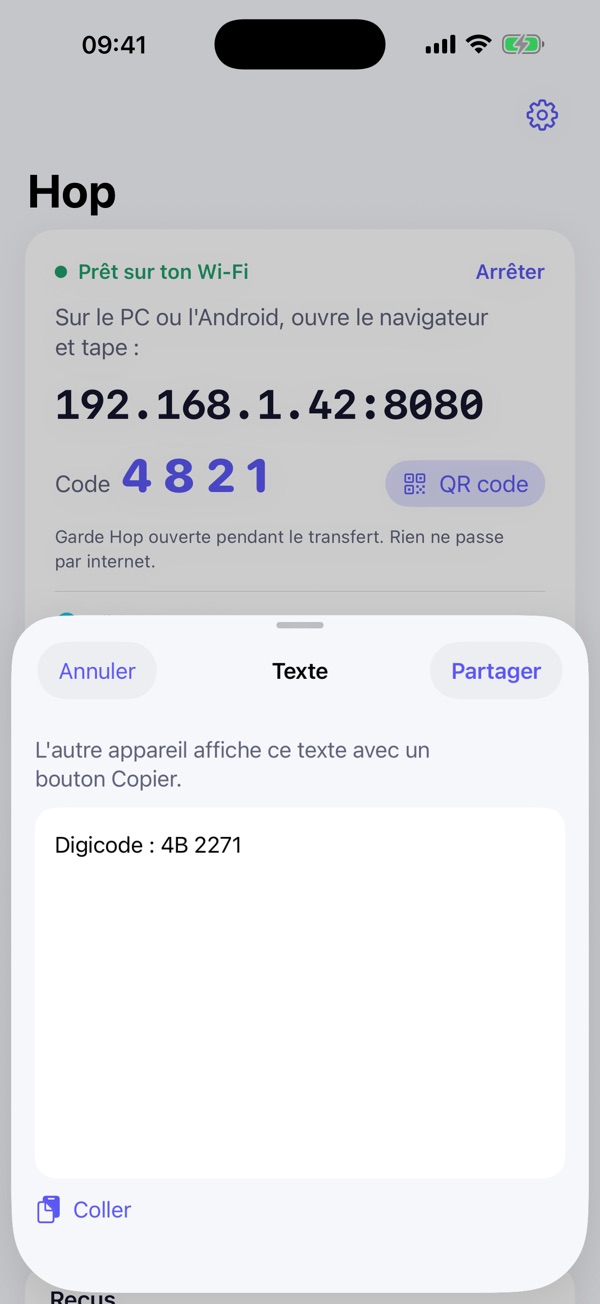
Même les petits bouts de texte ont leur place dans l’échange, avec un bouton Copier. Un code, une adresse, un lien à ouvrir sur l’ordinateur : tu les fais passer d’un appareil à l’autre. Finie la séance de recopie où tu compares les caractères en te demandant si c’est un zéro ou une lettre.
Un échange sur ton Wi-Fi, sans détour par le cloud
Tes deux appareils partagent un Wi-Fi : tes fichiers y restent aussi. Pas de détour par le cloud, pas de compte à créer. Hop ne comporte ni publicité ni pistage, et chaque session reçoit un nouveau code que le navigateur doit saisir pour se connecter.
Pas de Wi-Fi dans les parages ? Active le partage de connexion de l’iPhone, puis connecte le PC dessus. Tu passes toujours par le navigateur pour l’échange. Et la liste des invités dépasse le duo PC Windows et Android : un Chromebook, une tablette ou un Mac doté d’un navigateur peut aussi recevoir tes fichiers.
Bientôt sur l’App Store : dix transferts gratuits par jour
Hop sera bientôt sur l’App Store. Au programme : dix transferts gratuits par jour, puis Hop Pro pour retirer cette limite avec un achat unique, sans abonnement. Pour ton prochain fichier coincé sur le mauvais appareil, tu peux retrouver ici la présentation de Hop et de ses transferts locaux.
Une photo pour ton document, une vidéo à déplacer, un PDF à passer sur le téléphone : voilà le genre de petits allers-retours que Hop prend en charge. Les appareils sont devant toi, tu choisis le fichier, tu passes par le navigateur. Pour cet échange, le câble peut continuer sa vie au fond du tiroir.
Questions fréquentes
Faut-il installer Hop sur le PC ou le téléphone Android ?
Non : son navigateur suffit. Ouvre l’adresse affichée par Hop, ou scanne le QR code avec Android, puis entre le code à quatre chiffres. Les deux appareils peuvent échanger.
Peut-on envoyer un fichier du PC vers l’iPhone ?
Oui, le chemin fonctionne aussi au retour ! Dépose ton fichier sur la page du navigateur : il arrive dans l’app Fichiers de l’iPhone. Tu peux ensuite le partager, ou enregistrer les images reçues dans Photos.
Hop utilise-t-il le cloud pour les transferts ?
Non, tes fichiers restent sur ton Wi-Fi. Tu n’as aucun compte à créer, et Hop ne comporte ni publicité ni pistage.
Hop est-il gratuit et déjà disponible ?
Hop arrive bientôt sur l’App Store. Tu auras dix transferts gratuits par jour ; pour retirer la limite, Hop Pro prévoit un seul achat, sans abonnement.